Selasa, 28 November 2017

Konfigurasi WDS LinkSys

Konfigurasi WDS Acces Point LinkSys

  
Pada Access Point LinkSys bisa melakukan konfigurasi dengan 2 cara yakni :


1. Point-To-Point
    Titik akses menerima klien Asosiasi dan berkomunikasi dengan klien nirkabel dan Repeater lainnya. Titik akses meneruskan semua lalu lintas yang dimaksudkan untuk jaringan lain melalui terowongan yang didirikan antara jalur akses. Jembatan tidak menambah jumlah hop. Berfungsi sebagai perangkat jaringan layer 2 OSI sederhana.

2. Point-To_Multipoint
    Point-to-Multipoint: 1 (satu) titik akses bertindak sebagai link umum antara beberapa titik akses. Dalam mode ini, titik akses pusat menerima klien Asosiasi dan berkomunikasi dengan klien dan Repeater lainnya. Akses lain mengaitkan hanya dengan titik akses sentral yang meneruskan paket-paket untuk Jembatan nirkabel yang sesuai untuk tujuan perutean.

Hal yang harus kamu ketahui mengenai WDS pada Access Point:
1. AP dapat berkomunikasi tanpa menjadi kabel ke jaringan
2.Konfigurasi pengaturan WDS harus diterapkan pada titik-titik akses kedua berpartisipasi dalam WDS link.
3. Kedua-dua titik akses yang berpartisipasi dalam WDS link harus pada sama band Radio (Radio 1 pada kedua atau Radio 2 pada keduanya, tapi tidak Radio 1 dan Radio 2).
4. Hal ini memungkinkan Anda untuk mengkonfigurasi hingga empat (4) WDS koneksi (WDS0-WDS3).
5. Jika Workgroup jembatan diaktifkan, WDS tidak akan bekerja. Anda hanya dapat menggunakan satu atau yang lain.
6. Anda dapat memiliki hanya satu WDS hubungan antara setiap pasangan akses poin. Yaitu alamat MAC yang terpencil mungkin muncul hanya sekali pada halaman WDS jembatan titik akses tertentu.
STP mencegah loop dan direkomendasikan jika menggunakan WDS (opsional).
7. Hanya mendukung IPv4 lalu lintas.
8. Harus menggunakan alamat MAC benar default:

1. Konfigurasi WDS (Point-To-Point)
Langkah 1:
Mengakses halaman pengaturan berbasis web titik akses. 
Langkah 2:
Pergi ke konfigurasi > Wireless > Radio. Pastikan Radio 1 dipilih dan menuliskan alamat MAC. Ulangi langkah di AP lain.
Langkah 3:
Pergi ke  Configuration > Wireless > WDS Bridge sub-tab.


Langkah 4:
Untuk WDS0 mengkonfigurasi berikut:
1. Radio-dalam contoh ini, Radio 1 dipilih.
2. Alamat lokal – ini akan menampilkan alamat MAC dari AP saat ini dikonfigurasi.
3. WDS Interface-pilih Aktifkan.
4. Alamat jarak jauh-masukkan alamat MAC dari AP remote Anda membuat link ke. Dalam contoh ini, alamat MAC B4:75:0E:1B:0A:80 digunakan.
       perlu diingat juga faktor jarak. Jika link tidak didirikan, namun pengaturan benar, Anda dapat mengkonfigurasi titik akses kedua dalam jarak pendek antara satu sama lain (jika mungkin). Setelah WDS link terserah dan Anda dapat ping kedua akses poin, Anda kemudian dapat memindahkan mereka.

Langkah 5:
Klik Simpan.

Langkah 6:
Ulangi langkah 1-5 di titik akses #B dengan pengaturan yang sama sebagai titik akses .Dalam contoh, pengaturan berikut digunakan untuk konfigurasi WDS0:
1. Radio-Radio 1
2. WDS Interface-diaktifkan
3. Alamat jarak jauh-B4:75:0E:1B:0A:A0 (sekarang kami akan menggunakan alamat MAC dari #A)
4. Enkripsi-WPA (PSK)
5. SSID-WDSLINK0
6. Kunci-88888888
7. Klik Simpan

Langkah 7:
Periksa WDS Status sampai muncul. Jika hal itu menunjukkan, klik tombol Refresh sampai link terserah.
  

2. Konfigurasi WDS (Point-to-Multipoint)
    Di titik akses, mengkonfigurasi WDS0 untuk WDS3 setiap WDS link yang menunjuk ke alamat MAC yang berbeda poin akses lain.

Access Point #A

Konfigurasi WDS pada Access Point LinkSys


1. WDS Interface-diaktifkan(Enabled)
2. Alamat jarak jauh-WDS0-WDS3, masukkan hingga empat alamat MAC dari empat APs yang berbeda
3. Enkripsi - menggunakan konfigurasi dan metode enkripsi yang sama dan pengaturan

Access Point #B, #C #D dan #E
1. WDS Interface-diaktifkan(enabled)
2. Remote Address, masukkan alamat MAC Address
3. Enkripsi - menggunakan konfigurasi dan metode enkripsi yang sama dan pengaturan

Sabtu, 23 September 2017

Setting Access Point Tp Link

Setting Tp-Link

  • Pertama siapkan Access Pointnya, kemudian pasang antena, kabel power, kabel LAN pada Access Point dan koneksikan kabel LAN ke komputer.
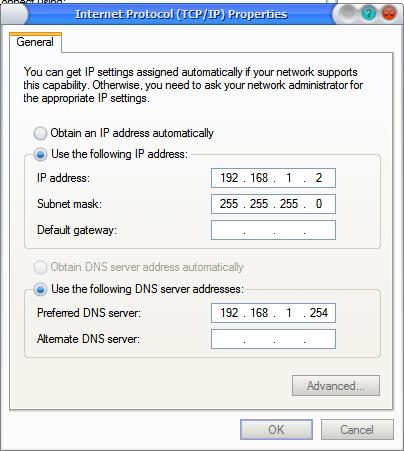
  • Setting IP Address dengan cara masuk ke Control Panel – Network Connections – double click pada icon Local Area Connection – pilih Internet Protocol TCP/IP – klik Properties – pilih Use the following IP Address.
  • Isikan IP Address, misal :IP Address : 192.168.1.2
    Subnet mask : 255.255.255.0
    Preferred DNS server : 192.168.1.254
  • Kemudian klik OK – Close.


  • Selanjutnya kita panggil IP Address komputer dan IP Address pada Access Point (TP-LINK) untuk mengetes apakah sudah terkoneksi dengan benar.
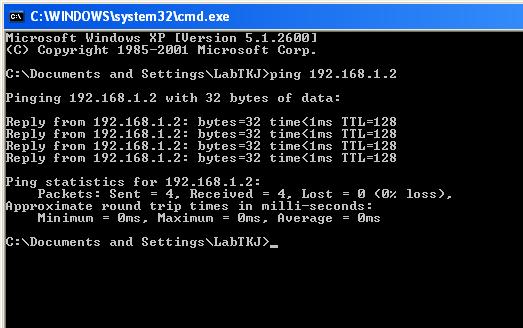
  • Klik Start+Run  ketikkan cmd tekan enter  setelah masuk ke command prompt, kita panggil IP Address komputer terlebih dahulu caranya ketik:ping 192.168.1.2

            
  • Jika berhasil maka akan keluar pesan “Reply from ….”
  • Sekarang tinggal kita panggil IP Address pada Access Pointnya, untuk mengetahui IP Addressnya silakan lihat pada bagian bawah Access Point. Disana terdapat username, password, dan IP Addressnya. Misal IP Addressnya 192.168.1.254, maka ketikkan pada command prompt : ping 192.168.1.254 — tekan Enter
  • Jika berhasil maka akan keluar pesan “Reply from ….”
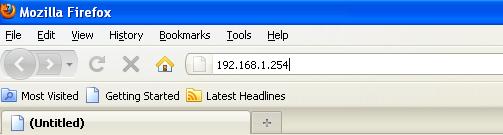
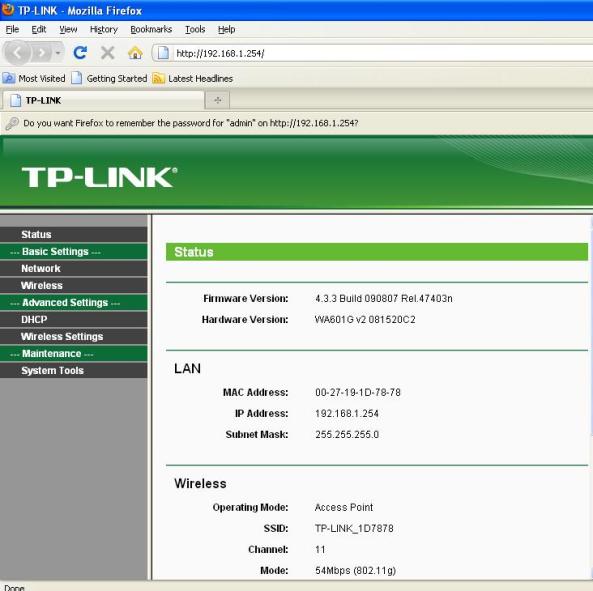
  • Nah, sekarang tinggal penyettingan Access Pointnya. Buka browser misal Firefox, ketikkan IP Address Access Point tadi (192.168.1.254) pada Address bar tekan Enter.

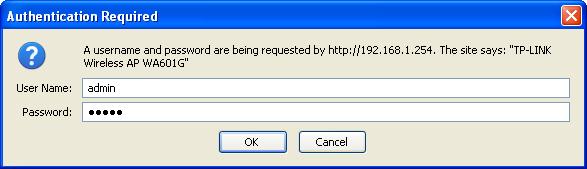
  • Masukkan username dan password Access Point (username dan password bisa Anda lihat dibagian bawah Access Point). Biasanya username : admin , password : admin. Kemudian tekan Enter.

  • Kita telah masuk dihalaman Admin AP, disinilah kita mengkonfigurasi atau me-manage semua pengaturan dan fungsi Access Point.

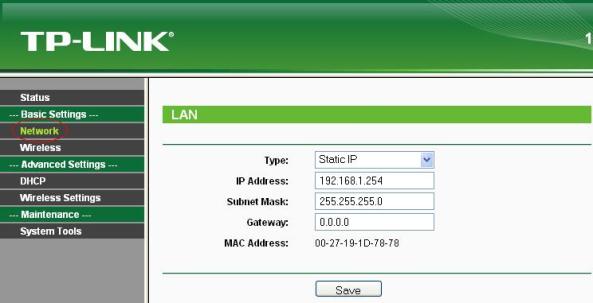
  • Masuk ke tab Network, tentukan pengaturan standard : 

Kemudian klik Save.
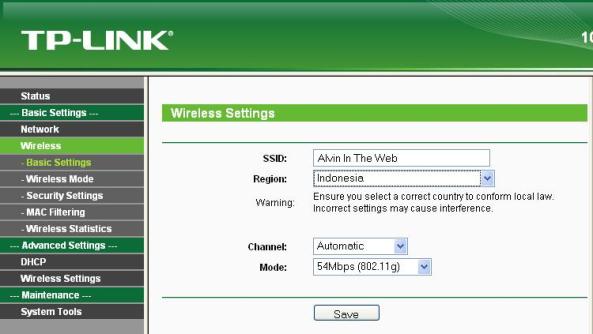
  • Lalu masuk ke tab Wireless (bawahnya tab Network), setting nama SSID misal : Alvin In The Web, Region : Indonesia, Channel : Automatic, Mode: 54Mbps (802.11g). Klik Save

  • Masuk ke tab Wireless Mode, disitu terdapat berbagai pilihan kegunaan TP-LINK ini mulai dari Access Point hingga Repeater, tinggal kita saja yang menentukan sebagai apakah TP-LINK ini. Sesuai misi kita, kita gunakan TP-LINK ini sebagai Access Point. Maka pilih Access Point dan checklist pada Enable SSID Broadcast, klik Save.

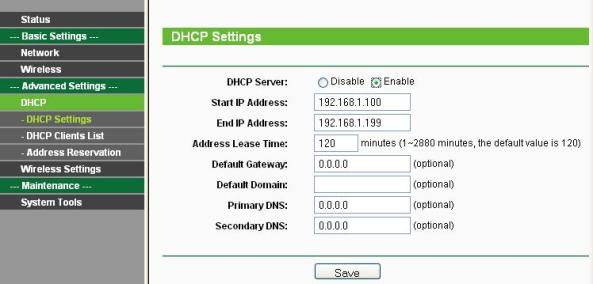
  • Terakhir kita masuk ke tab DHCP pilih Enable klik Save.

Access Point

Access Point Yang Berada Di Pasaran


1.3Com
Ip default : 192.168.1.250

Username : admin

Password : -

Hasil gambar untuk access point 3com

2.D-link
IP default : 192.168.0.1
Username : admin
Password : -
 Image
3.Air link
IP  default :192.168.1.1
Username :admin
Password :admin
Hasil gambar untuk access point air link
4.Link Sys
Ip default : 192.168.1.250

Username : admin

Password : -
Hasil gambar untuk access point link sys
6.PROLINK


IP Default : 192.168.1.254
Username : admin
Password  : password
7.Ubiquiti
IP default : 192.168.1.20
Username : ubnt
Password  : ubnt
Hasil gambar untuk access point ubiquiti
8.TP-Link
Ip default : 192.168.1.250

Username : admin

Password : -

Senin, 06 Februari 2017

CARA MENYAMBUNGKAN WIRELESS PRINTER KE  LINUX MINT


1. Buka start menu search Printers 

2 Add wireless printer menggunakan ip

   cara nya add>network printer>cari model printer anda lalu apply

3. Bila printer tidak terbaca

    cara nya : add>network printer>find network printer masukkan ip dari wireless printer di kolom         Host lalu find lalu pilih sesuai tipe dan jenis printer anda>apply3

Selasa, 31 Januari 2017

Mengganti Logo Linux Mint Dengan Gambar Lain


Untuk mengganti logo Linux Mint dengan gambar selain logo Linux Mint, dapat dilakukan dengan cara sebagai berikut:

Siapkan Gambar

Gambar bisa berupa apa saja, atau  anda bisa membuat logo sendiri yang bertemakan Linux Mint atau yang lainnya.

Merubah Resolusi Gambar

Supaya tampilan splash screen terlihat bagus, usahakan resolusi gambar sesuai atau sama dengan resolusi layar komputer. Pengertian resolusi sebenarnya hampir sama dengan dimensi gambar yaitu ukuran panjang dan lebar gambar. Kita dapat merubah dimensi gambar dengan menggunakan inkscape atau aplikasi lainnya yang serupa.

Gambar/logo Linux Mint (default) bisa menjadi referensi kita saat merubah dimensi gambar yang akan kita jadikan logo splash screen. Itu bila kita menginginkan tampilan gambar splash screen memiliki ukuran yang sama seperti splash screen default Linux Mint.

Ganti Logo Linux Mint Dengan Gambar Lain

Karena kita akan mengganti logo Linux Mint dengan gambar lainnya maka, kita harus memindahkan logo Linux Mint ke tempat lain. Kita bisa juga menghapus logo tersebut atau merubah namanya, namun lebih baik kita pindahkan saja ke tempat lain dan mungkin lain waktu kita masih memerlukan logo Linux Mint untuk kita gunakan dalam keperluan lainnya.

Masuk pada direktori /usr/share/plymouth/themes/mint-logo sebagai root atau super user
Setelah itu, pindahkan atau hapus gambar (logo) Linux Mint
Ganti logo Linux Mint dengan gambar yang akan kita jadikan splash screen
Ubah namanya persis seperti nama logo Linux Mint, mint-logo.png dan mint-logo 16.png 

Selanjutnya ketik perintah berikut ini :

sudo update-initramfs -u

Bila terdapat pesan :

update-initramfs: Generating /boot/initrd.img-3.13.0-24-generic
Warning: No support for locale: en_US.UTF-8

Ketik perintah berikut ini pada terminal linux :

sudo locale-gen --purge --no-archive

Hasilnya tampak pada screenshot dibawah ini :

sudo locale-gen --purge --no-archive
Generating locales (this might take a while)...
en_AG.UTF-8... done
en_AU.UTF-8... done
en_BW.UTF-8... done
en_CA.UTF-8... done
en_DK.UTF-8... done
en_GB.UTF-8... done
en_HK.UTF-8... done
en_IE.UTF-8... done
en_IN.UTF-8... done
en_NG.UTF-8... done
en_NZ.UTF-8... done
en_PH.UTF-8... done
en_SG.UTF-8... done
en_US.UTF-8... done
en_ZA.UTF-8... done
en_ZM.UTF-8... done
en_ZW.UTF-8... done
id_ID.UTF-8... done
Generation complete.

Selanjutnya ketik perintah teks berikut ini :

sudo update-initramfs -u -t

Hidupkan ulang (restart) komputer dan lihat hasilnya. Tampilan spash screen kini telah berubah sesuai dengan tema yang kita pilih.

Kamis, 08 Desember 2016

Konfigurasi Membuat SSID Wifi Di Router Board

Mikrotik routerboard adalah suatu hardware yang dapat menjalankan router network tanpa perlu di install ke sebuah PC, karena mikrotik ini telah di desain untuk menjalankan routerOS sehingga dapat menjadi routeryang handal untuk penggunanya. Router board ini mudah digunakan karena tidak perlu menginstall OS

Dan Berikut Link Video , Sekalian Jangan lupa Suscribe channel Youtube saya :https://www.youtube.com/watch?v=8-81ZJL0JlI

DAWN OF NET

TCP Packet

Transmission Control Protocol/Internet Protocol (TCP/IP) adalah satu set aturan standar komunikasi data yang digunakan dalam proses transfer data dari satu komputer ke komputer lain di jaringan komputer tanpa melihat perbedaan jenis hardware. Protokol TCP/IP dikembangkan dalam riset pertama kali oleh Defense Advanced Research Projects Agency (DARPA) di Amerika Serikat dan paling banyak digunakan saat ini yang implementasinya dalam bentuk perangkat lunak (software) di system operasi. Protokol TCP/IP dikembangkan dalam riset pertama kali oleh Defense Advanced Research Projects Agency (DARPA) di Amerika Serikat dan paling banyak digunakan saat ini yang implementasinya dalam bentuk perangkat lunak (software) di system operasi.
UDP Packet
Packet yang digunakan untuk mengirimkan pesan pendek yang disebut datagram antar sesama program dalam jaringan
Router
Komputer yang software dan hardwarenya diperuntukkan untuk melakukan routing dan forwarding. Router menyambungkan dua atau lebih subnet.
Ping of Death
Packet yang mengandung lebih dari 65,536 byte, yang merupakan jumlah maksimum dari ukuran IP packet. Ping semacam ini dapat mengakibatkan crash pada komputer penerima ping.
Router Switch
Suatu alat dalam jaringan yang menghubungkan beberapa segment dalam network.
Film “Warrior of the Net” menjelaskan tentang proses perjalanan data di dalam jaringan internet. Perjalanan data di mulai ketika misalnya kita sedang mengklik sebuah alamat link (semisalhttp://www.facebook.com). Pertama-tama data tersebut masih berupa bit-bit yang kemudian dikemas menjadi paket-paket data. Pada setiap paket data diberikan label yang berisi informasi penting seperti alamat pengirim, alamat penerima, jenis paket, serta alamat proxy.
Setelah diberikan label yang berisi informasi penting tersebut, paket data tersebut akan masuk ke dalam jaringan LAN(Local Area Network) dimana di dalam jaringan LAN ini terdapat banyak sekali paket data yang berlalu-lalang. Paket-paket data tersebut seperti TCP packet, UDP packet, ICMP ping packet, sehingga tidak menutup kemungkinan akan terjadi collision atau tabrakan antar paket. Untuk menghindari terjadinya collision tersebut maka terdapat Router atau penghala. Router akan membaca alamat pada paket-paket data tersebut dan memindahkan paket-paket tersebut ke alamat yang dituju. Dalam penanganan oleh Router, tidak menutup kemungkinan ada paket data yang hilang.
Setelah melewati Router, kemudian paket data akan dipilah kembali oleh Switch. Cara kerja Switch lebif efisien daripada Router. Fungsi Switch juga sama yaitu memilah paket-paket data untuk dikirim ke alamat tujuanya. Pada tahap selanjutnya paket data akan masuk ke dalam Network Interface dan mengantri untuk melewati Proxy. Proxy berfungsi sebagai perantara untuk mengurangi beban yang ada di jaringan internet. Selain itu Proxy juga berperan dalam keamanan data. Proxy akan membuka setiap paket data yang masuk dam membaca URL di dalamnya. Ketika ditemukan URL yang terlarang maka Proxy akan segera menghancurkan paket data tersebut.
Kemudian untuk paket-paket data yang berhasil lolos dari Proxy akan melanjutkan perjalananya. Kemudian paket-paket data akan melewati Firewall. Firewallberfungsi untuk mencegah paket-paket data yang tidak diinginkan masuk kedalam jaringan perusahaan serta mencegah bocornya data atau informasi rahasia dari perusahaan. Setelah berhasil menembus Firewall, paket-paket data tersebut akan kembali di pilah oleh Router untuk masuk ke dalam Bandwith yang disediakan. Tidak semua paket data dapat memasuki Bandwith yang di sediakan. Untuk paket data yang tidak berhasil masuk ke dalam Bandwith maka akan dikirimkan permintaan untuk pengiriman paket data kembali.
Pada akhirnya paket-paket data tersebut telah sampai pada jaringan Internet. Ketika paket data sampai di alamat yang dituju, paket data harus memasuki Firewall kembali. Di dalam Firewall ini paket data yang berbahaya seperti Ping of Death akan dihancurkan. Firewall akan membuka jalur port. Terdapat beberapa port, misalnya port 80 yang digunakan untuk halaman we, port 25 digunakan untuk email, dan port 21 digunakan untuk FTP(File Transfer Protocol). Paket-paket data yang tidak sesuai dengan kriteria port yang di tentukan akan segera di hancurkan.
Setelah melalui perjalanan yang panjang paket data akan sampai di web server, paket data akan dibuka satu demi satu untuk diambil datanya. Kemudian paket data yang telah kosong akan diisi kembali untuk menyampaikan informasi jawaban kepada si pengirim data. Paket data jawaban tersebut akan melalui proses yang sama untuk sampai ke komputer si pengirim
SUMBER : http://fery-dedi.blogspot.co.id/2012/03/warrior-of-net-perjalanan-data-di.html?m=0

Kamis, 28 Juli 2016

OSI LAYER


PENGERTIAN OSI DAN LAPISANNYA
OSI (Open System Interconnection)
Model OSI adalah suatu dekripsi abstrak mengenai desain lapisan-lapisan komunikasi dan protokol jaringan komputer yang dikembangkan sebagai bagian dari inisiatif Open Systems Interconnection (OSI). Model ini disebut juga dengan model “Tujuh lapisan OSI” (OSI seven layer model).
Ketujuh lapisan dalam model ini adalah:
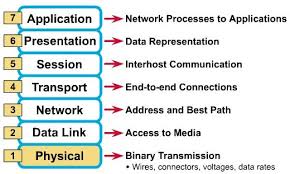
Image result for osi layer
Lapisan fisik (physical layer)
Physical Layer berfungsi dalam pengiriman raw bit ke channel komunikasi. Masalah desain yang harus diperhatikan disini adalah memastikan bahwa bila satu sisi mengirim data 1 bit, data tersebut harus diterima oleh sisi lainnya sebagai 1 bit pula, dan bukan 0 bit. Pertanyaan yang timbul dalam hal ini adalah : berapa volt yang perlu digunakan untuk menyatakan nilai 1? dan berapa volt pula yang diperlukan untuk angka 0?. Diperlukan berapa mikrosekon suatu bit akan habis? Apakah transmisi dapat diproses secara simultan pada kedua arahnya? Berapa jumlah pin yang dimiliki jaringan dan apa kegunaan masing-masing pin? Secara umum masalah-masalah desain yang ditemukan di sini berhubungan secara mekanik, elektrik dan interface prosedural, dan media fisik yang berada di bawah physical layer.
Lapisan koneksi data (data link layer)
Tugas utama data link layer adalah sebagai fasilitas transmisi raw data dan mentransformasi data tersebut ke saluran yang bebas dari kesalahan transmisi. Sebelum diteruskan kenetwork layer, data link layer melaksanakan tugas ini dengan memungkinkan pengirim memecag-mecah data input menjadi sejumlah data frame (biasanya berjumlah ratusan atau ribuan byte). Kemudian data link layer mentransmisikan frame tersebut secara berurutan, dan memproses acknowledgement frame yang dikirim kembali oleh penerima. Karena physical layer menerima dan mengirim aliran bit tanpa mengindahkan arti atau arsitektur frame, maka tergantung pada data link layer-lah untuk membuat dan mengenali batas-batas frame itu. Hal ini bisa dilakukan dengan cara membubuhkan bit khusus ke awal dan akhir frame. Bila secara insidental pola-pola bit ini bisa ditemui pada data, maka diperlukan perhatian khusus untuk menyakinkan bahwa pola tersebut tidak secara salah dianggap sebagai batas-batas frame.
Lapisan jaringan (network layer)
Network layer berfungsi untuk pengendalian operasi subnet. Masalah desain yang penting adalah bagaimana caranya menentukan route pengiriman paket dari sumber ke tujuannya. Route dapat didasarkan pada table statik yang “dihubungkan ke” network. Route juga dapat ditentukan pada saat awal percakapan misalnya session terminal. Terakhir, route dapat juga sangat dinamik, dapat berbeda bagi setiap paketnya. Oleh karena itu, route pengiriman sebuah paket tergantung beban jaringan saat itu.
Lapisan transpor (transport layer)
Fungsi dasar transport layer adalah menerima data dari session layer, memecah data menjadi bagian-bagian yang lebih kecil bila perlu, meneruskan data ke network layer, dan menjamin bahwa semua potongan data tersebut bisa tiba di sisi lainnya dengan benar. Selain itu, semua hal tersebut harus dilaksanakan secara efisien, dan bertujuan dapat melindungi layer-layer bagian atas dari perubahan teknologi hardware yang tidak dapat dihindari.
Dalam keadaan normal, transport layer membuat koneksi jaringan yang berbeda bagi setiap koneksi transport yang diperlukan oleh session layer. Bila koneksi transport memerlukan throughput yang tinggi, maka transport layer dapat membuat koneksi jaringan yang banyak. Transport layer membagi-bagi pengiriman data ke sejumlah jaringan untuk meningkatkan throughput. Di lain pihak, bila pembuatan atau pemeliharaan koneksi jaringan cukup mahal, transport layer dapat menggabungkan beberapa koneksi transport ke koneksi jaringan yang sama. Hal tersebut dilakukan untuk membuat penggabungan ini tidak terlihat oleh session layer.
Transport layer juga menentukan jenis layanan untuk session layer, dan pada gilirannya jenis layanan bagi para pengguna jaringan. Jenis transport layer yang paling populer adalah saluran error-free point to point yang meneruskan pesan atau byte sesuai dengan urutan pengirimannya. Akan tetapi, terdapat pula jenis layanan transport lainnya. Layanan tersebut adalah transport pesan terisolasi yang tidak menjamin urutan pengiriman, dan membroadcast pesan-pesan ke sejumlah tujuan. Jenis layanan ditentukan pada saat koneksi dimulai.
Lapisan sesi (session layer)
Session layer mengijinkan para pengguna untuk menetapkan session dengan pengguna lainnya. Sebuah session selain memungkinkan transport data biasa, seperti yang dilakukan oleh transport layer, juga menyediakan layanan yang istimewa untuk aplikasi-aplikasi tertentu. Sebuah session digunakan untuk memungkinkan seseorang pengguna log ke remote timesharing system atau untuk memindahkan file dari satu mesin kemesin lainnya.
Sebuah layanan session layer adalah untuk melaksanakan pengendalian dialog. Session dapat memungkinkan lalu lintas bergerak dalam bentuk dua arah pada suatu saat, atau hanya satu arah saja. Jika pada satu saat lalu lintas hanya satu arah saja (analog dengan rel kereta api tunggal), session layer membantu untuk menentukan giliran yang berhak menggunakan saluran pada suatu saat.
Layanan session di atas disebut manajemen token. Untuk sebagian protokol, adalah penting untuk memastikan bahwa kedua pihak yang bersangkutan tidak melakukan operasi pada saat yang sama. Untuk mengatur aktivitas ini, session layer menyediakan token-token yang dapat digilirkan. Hanya pihak yang memegang token yang diijinkan melakukan operasi kritis.
Layanan session lainnya adalah sinkronisasi. Ambil contoh yang dapat terjadi ketika mencoba transfer file yang berdurasi 2 jam dari mesin yang satu ke mesin lainnya dengan kemungkinan mempunyai selang waktu 1 jam antara dua crash yang dapat terjadi. Setelah masing-masing transfer dibatalkan, seluruh transfer mungkin perlu diulangi lagi dari awal, dan mungkin saja mengalami kegagalan lain. Untuk mengurangi kemungkinan terjadinya masalah ini, session layer dapat menyisipkan tanda tertentu ke aliran data. Karena itu bila terjadi crash, hanya data yang berada sesudah tanda tersebut yang akan ditransfer ulang.
Lapisan presentasi (presentation layer)
Pressentation layer melakukan fungsi-fungsi tertentu yang diminta untuk menjamin penemuan sebuah penyelesaian umum bagi masalah tertentu. Pressentation Layer tidak mengijinkan pengguna untuk menyelesaikan sendiri suatu masalah. Tidak seperti layer-layer di bawahnya yang hanya melakukan pemindahan bit dari satu tempat ke tempat lainnya, presentation layer memperhatikan syntax dan semantik informasi yang dikirimkan.
Satu contoh layanan pressentation adalah encoding data. Kebanyakan pengguna tidak memindahkan string bit biner yang random. Para pengguna saling bertukar data sperti nama orang, tanggal, jumlah uang, dan tagihan. Item-item tersebut dinyatakan dalam bentuk string karakter, bilangan interger, bilangan floating point, struktur data yang dibentuk dari beberapa item yang lebih sederhana. Terdapat perbedaan antara satu komputer dengan komputer lainnya dalam memberi kode untuk menyatakan string karakter (misalnya, ASCII dan Unicode), integer (misalnya komplemen satu dan komplemen dua), dan sebagainya. Untuk memungkinkan dua buah komputer yang memiliki presentation yang berbeda untuk dapat berkomunikasi, struktur data yang akan dipertukarkan dapat dinyatakan dengan cara abstrak, sesuai dengan encoding standard yang akan digunakan “pada saluran”. Presentation layer mengatur data-struktur abstrak ini dan mengkonversi dari representation yang digunakan pada sebuah komputer menjadi representation standard jaringan, dan sebaliknya.
Lapisan aplikasi (application layer)
Application layer terdiri dari bermacam-macam protokol. Misalnya terdapat ratusan jenis terminal yang tidak kompatibel di seluruh dunia. Ambil keadaan dimana editor layar penuh yang diharapkan bekerja pada jaringan dengan bermacam-macam terminal, yang masing-masing memiliki layout layar yang berlainan, mempunyai cara urutan penekanan tombol yang berbeda untuk penyisipan dan penghapusan teks, memindahkan sensor dan sebagainya.